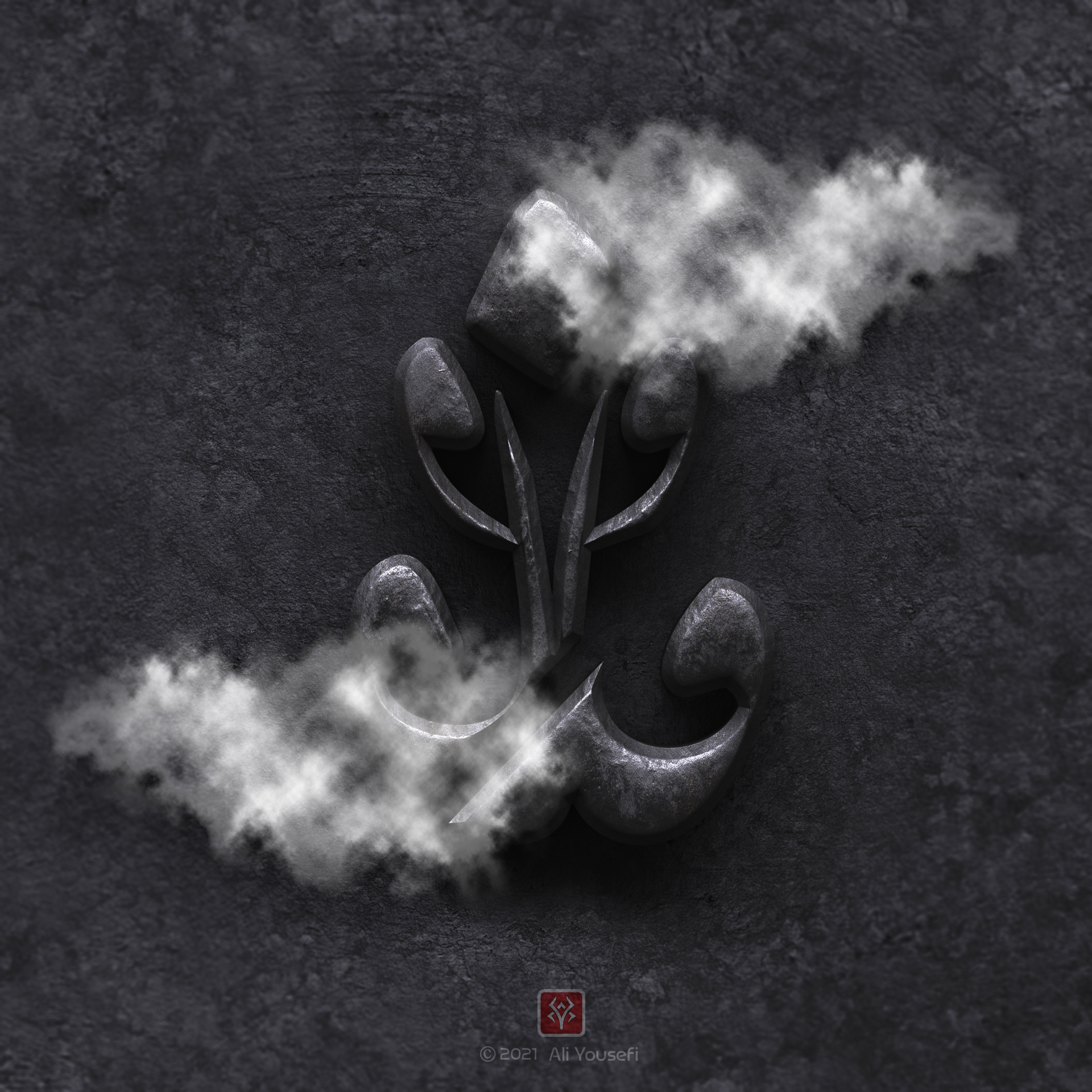
تایپوگرافی سهبعدی وفا در فتوشاپ
1401/12/08افکت ابر در فتوشاپ یکی از جذابترین و افکتهای گرافیکی است. با استفاده از افکت ابر(Clouds) میتوان ابرهای زیبا تولید کرده و از آنها در طرح گرافیکی استفاده کرد.
ابرها در طرحهای گرافیکی حس ظرافت و نرمی را القا میکنند و زیبایی طرحهای گرافیکی را دوچندان مینمایند. بسیاری برای استفاده از ابر در آرتورک گرافیکیشان، دست به دامان گوگل میشوند و تنها راه را دانلود ابرهای مختلف از سطح اینترنت میدانند. گوگل آخرین مسیر برای به دست آوردن ابر است! وقتی میتوان با صرف وقت اندکی در نرم افزار فتوشاپ ، منطق بر علاقه خود هر مدل ابری را ساخت، چرا باید خود را محتاج گوگل کنیم که نمیداند علاقه ما چیست. در این آموزش کامل و جامع قصد دارم به همه مراحل تولید ابر زیبا، درست مانند ابرهای استفاده شده در آرتورک این مطلب بپردازم، تا انتها همراه من با شید. قبل از شروع بحث، اگر علاقمند به ابرهای خوشگل هستید، پیشنهاد می کنم مطلب دلایل بدختی مردم ایران را نیز مشاهده بفرمایید.
یکی از مزیتهای مهم ساخت ابر در فتوشاپ این است که شما کنترل کاملی روی فرم، نرمی لبهها، حجم، میزان پراکندگی و حتی حس نهایی ابر خواهید داشت. زمانی که از فایلهای آماده اینترنتی استفاده میکنید، معمولاً مجبور هستید خودتان را با فرم آماده تطبیق دهید؛ اما وقتی ابر را از پایه میسازید، نتیجه دقیقاً مطابق نیاز پروژه شما خواهد بود. این موضوع بهویژه در طراحی پوستر، کاور، تایپوگرافی، آرتورکهای مفهومی و حتی طراحی پسزمینه برای بنرهای تبلیغاتی اهمیت زیادی دارد.
نکته مهم دیگر این است که ساخت ابر در فتوشاپ، برخلاف تصور بسیاری از کاربران، فرایند پیچیدهای نیست. کافی است منطق ایجاد بافت ابر، انتخاب محدوده مناسب و نرمسازی لبهها را یاد بگیرید. پس از آن میتوانید با چند تغییر ساده، ابرهای بسیار متنوعی تولید کنید؛ از ابرهای لطیف و سبک گرفته تا ابرهای متراکمتر و نمایشیتر. همین انعطافپذیری باعث میشود این تکنیک یکی از کاربردیترین ترفندها در طراحی گرافیک باشد.
چرا ساخت ابر در فتوشاپ بهتر از دانلود فایل آماده است؟
فایلهای آماده ممکن است در نگاه اول سریع و کاربردی به نظر برسند، اما اغلب محدودیتهای زیادی دارند. ممکن است رزولوشن آنها پایین باشد، پسزمینه مناسبی نداشته باشند، لبههایشان مصنوعی باشد یا اصلاً با سبک بصری پروژه شما هماهنگ نباشند. در مقابل، وقتی خودتان ابر را داخل فتوشاپ میسازید، میتوانید آن را دقیقاً بر اساس ابعاد سند، نور صحنه، نوع ترکیببندی و فضای کلی طراحی تنظیم کنید.
علاوه بر این، ساخت دستی ابر باعث میشود درک بهتری از ابزارهای فتوشاپ مانند Clouds، Select And Mask، Blend Mode و Smart Object پیدا کنید. یعنی این آموزش فقط برای تولید یک ابر ساده نیست، بلکه در عمل به شما کمک میکند مهارتتان در ویرایش حرفهای تصاویر و ساخت افکتهای نرم و طبیعی هم بیشتر شود.
مرحله اول؛ تنظیم رنگ متن و پس زمینه
برای تولید یک ابر جذاب، اولین مرحله این است که رنگ متن و پس زمینه ما سیاه و سفید شود. به این منظور میتوانید از شورتکات D استفاده نموده، یا اینکه به صورت دستی از جعبه ابزار فتوشاپ که در دست راست قابل مشاهده است، رنگ متن و پس زمینه را تنظیم نمایید.
علت این کار بسیار مهم است، زیرا فیلتر Clouds در فتوشاپ بر اساس رنگ Foreground و Background عمل میکند. یعنی اگر این دو رنگ را تغییر دهید، نتیجه نهایی فیلتر نیز متفاوت خواهد شد. چون هدف ما در این آموزش ساخت ابر طبیعی با پایه روشن و زمینه تیره است، بهترین انتخاب همان ترکیب کلاسیک سیاه و سفید خواهد بود. این تنظیم اولیه ساده، پایه اصلی شکلگیری بافت ابر را مشخص میکند.

مرحله دوم؛ ایجاد یک لایه خام
در مرحله بعدی باید یک لایه خام در قسمت لایه ها ایجاد نموده و انتخاب کردن آن به مرحله بعدی برویم. لازم به ذکر است که برای ایجاد لایه خام با سرعت بالاتر می توان از شورتکات Alt+Shift+N نیز استفاده نمود.
بهتر است این لایه را از همان ابتدا با یک نام مشخص مثل Cloud Base ذخیره کنید تا اگر در پروژه لایههای متعددی دارید، بعداً دچار سردرگمی نشوید. نامگذاری صحیح لایهها بهخصوص در فایلهای سنگین و حرفهای، یکی از عادتهای مهمی است که سرعت کار شما را در آینده به شکل محسوسی افزایش میدهد.
مرحله سوم؛ ساخت ابر
به منظور ایجاد ابر در فتوشاپ، با انتخاب نمودن لایه خالی به منو فیلتر (Filter) رفته، سپس به زیر منو Render میرویم و در انتها Clouds را انتخاب میکنیم. بسته به رزولوشن بوم ما ابرهای درهم تنیده صفحه ما تعدادشان متفاوت خواهد بود.
پس از اعمال این فیلتر، فتوشاپ یک بافت تصادفی اما نرم و ابریشکل تولید میکند که پایه کار ما خواهد بود. اگر از نتیجه اولیه راضی نبودید، میتوانید چند بار دیگر فیلتر Clouds را اجرا کنید تا الگوی جدیدی ساخته شود. از آنجا که این فیلتر ماهیت تصادفی دارد، هر بار اجرای آن نتیجه متفاوتی به شما میدهد و همین ویژگی، کار را برای رسیدن به فرم دلخواه بسیار جذاب و منعطف میکند.
در این مرحله هنوز ابر نهایی ما آماده نیست و چیزی که میبینید بیشتر یک بافت خام برای شروع کار است. اما دقیقاً همین بافت خام است که به ما اجازه میدهد بعداً با انتخاب بخشی مناسب و تنظیم لبهها، یک ابر طبیعی و حرفهای استخراج کنیم.

مرحله چهارم؛ انتخاب بهترین بافت برای فرم نهایی ابر
پیش از آنکه محدوده ابر را رسم کنید، بهتر است چند ثانیه وقت بگذارید و بافت ایجادشده را با دقت ببینید. بعضی قسمتها نرمتر، بعضی متراکمتر و برخی بخشها برای ساخت ابرهای لطیف مناسبتر هستند. اگر ناحیه درستی را برای انتخاب انتخاب کنید، نتیجه نهایی بسیار طبیعیتر خواهد شد و نیاز کمتری به اصلاحات بعدی خواهید داشت.
در واقع یکی از تفاوتهای کار آماتور و حرفهای همینجاست؛ طراح حرفهای فقط ابزار را اجرا نمیکند، بلکه بافت مناسب را هم هوشمندانه انتخاب میکند. پس اگر دیدید الگوی فعلی ابر با آنچه در ذهن دارید هماهنگ نیست، بدون تردید دوباره فیلتر Clouds را اجرا کنید تا به ساختار مطلوبتری برسید.
مرحله پنجم؛ انتخاب محدوده ابر
حال وقت آن رسیده تا محدوده ابر مورد نظر خود را مشخص کنید، به این منظور ابزار Lasso Tool را انتخاب نموده و درست مانند دوران کودکی که ابر نقاشی می کرده اید، سعی کنید یک ابر خوشگل را رسم کنید.
در این مرحله بهتر است بیش از حد وسواس به خرج ندهید و فرم کلی را آزادانه رسم کنید. دلیلش این است که قرار نیست همین انتخاب خام، دقیقاً شکل نهایی ابر باشد. در مراحل بعدی با استفاده از Select And Mask لبهها اصلاح، نرم و طبیعیتر میشوند. بنابراین کافی است فرم کلی ابر، از نظر ترکیببندی و حجم، چیزی نزدیک به ذهن شما باشد.
همچنین اگر هدفتان ساخت ابرهای طبیعیتر است، سعی کنید خطوط کاملاً متقارن نکشید. ابرهای واقعی معمولاً کمی نامنظم، دارای برآمدگیهای متفاوت و لبههای غیر یکنواخت هستند. همین بینظمی کنترلشده، حس واقعیتری به کار شما میدهد.
مرحله ششم، رفتن به تنظیمات Mask
در مرحله قبلی محدوده ابر مشخص شده است و اکنون زمان آن فرا رسیده است تا ابر را جدا سازی کنیم. برای جداسازی ابر باید به منو Select رفته و با نگاه داشتن کلید Shift بر روی گزینه Select And Mask کلیک نمایید. صفحه ای که باز می شود، همان ابزار قدیمی Select And Mask فتوشاپ است که در نسخههای جدید نیز قابل دسترسی است.
این بخش در واقع جایی است که انتخاب خام شما به یک فرم نرم و ابریشکل تبدیل میشود. ابزار Select And Mask یکی از مهمترین امکانات فتوشاپ برای انتخاب سوژههای دارای لبه نرم، مو، دود، بخار و ابر است. اگر بهدرستی از آن استفاده کنید، میتوانید بدون نیاز به براشکاری سنگین، به نتیجهای بسیار تمیز و حرفهای برسید.

مرحله هفتم، تنظمیات Mask
در ابزار Select And Mask مقدار Radius بیشترین اهمیت را دارد. به منظور تولید ابر زیبا با این ابزار آنقدر بازی کنید تا به حجم و اندازه دلخواه خود برسید، هر چه رزولوشن صفحه شا بزرگتر باشد، باید Radius بیشتری نیز بدهید. لازم به ذکر است که برای تولید یک ابر جذاب در رزولوشن فول اچ دی، مقدار حداقلی 120 کفایت میکند.
Radius باعث میشود لبههای انتخاب شما حالت خشک و بریده نداشته باشند و به شکل نرم در فضا محو شوند. این همان چیزی است که باعث میشود فرم نهایی واقعاً شبیه ابر به نظر برسد، نه یک لکه سفید برشخورده. در کنار Radius، اگر نسخه فتوشاپ شما اجازه میدهد، میتوانید سایر گزینهها مثل Smooth، Feather و Contrast را نیز با احتیاط امتحان کنید؛ البته در ساخت ابر معمولاً افراط در Contrast نتیجه را مصنوعی میکند.
یادتان باشد مقدار مناسب Radius کاملاً وابسته به رزولوشن فایل، اندازه ابری که میسازید و فاصله دید در خروجی نهایی است. برای مثال، ابری که قرار است در یک پوستر بزرگ چاپ شود، نیاز به تنظیم متفاوتی نسبت به یک ابر کوچک در بنر وب دارد. بنابراین بهتر است همیشه نتیجه را در ابعاد واقعی پروژه بررسی کنید.

مرحله هشتم؛ تنظیمات تکمیلی
تقریبا ابر زیبای ما آماده است، و تنها تعداد کمی تغییر مورد نیاز است تا جذابیت آن دو چندان شود. تغییر اولی؛ باید مود ابر را بر روی Screen قرار دهید تا تنها هالههای سفید ابر قابل مشاهده باشند، تغییر دوم؛ باید لایه را به Smart Object تبدیل نموده و مقداری به آن سایه(Shadow) دهید تا حجم بگیرد و جذابیت بهتری پیدا کند. ابر زیبای ما آماده است و کار تمام است.
قرار دادن لایه روی حالت Screen باعث میشود بخشهای تیره حذف شده و تنها قسمتهای روشن و ابری باقی بمانند. این تکنیک یکی از سریعترین و مؤثرترین روشها برای ترکیب عناصر روشن با پسزمینه است. اگر بعد از این مرحله احساس کردید ابر بیش از حد محو یا بیش از حد پررنگ شده، میتوانید با تنظیم Opacity یا استفاده از Levels و Curves، شدت روشنایی آن را دقیقتر کنترل کنید.
تبدیل لایه به Smart Object هم اهمیت زیادی دارد، زیرا باعث میشود تغییرات بعدی شما غیرمخرب باشند. یعنی اگر بعداً خواستید سایه، بلور، تغییر اندازه یا حتی فیلترهای دیگر را اصلاح کنید، کیفیت لایه اصلی حفظ خواهد شد. این رویکرد در پروژههای حرفهای بسیار ارزشمند است و از افت کیفیت در ویرایشهای متعدد جلوگیری میکند.
چگونه ابر ساختهشده را طبیعیتر کنیم؟
اگر میخواهید ابر شما از حالت ساده خارج شود و حرفهایتر به نظر برسد، میتوانید چند ابر با اندازهها و فرمهای مختلف بسازید و آنها را روی هم قرار دهید. ترکیب چند لایه ابر با درجات مختلف شفافیت، نتیجهای بسیار طبیعیتر ایجاد میکند. همچنین میتوانید بعضی ابرها را کمی Gaussian Blur بدهید تا حس عمق بیشتری در تصویر شکل بگیرد.
در برخی آرتورکها نیز استفاده از سایه خیلی ملایم، Outer Glow بسیار نرم یا حتی تغییر جزئی Hue در بخشهای روشن ابر، میتواند نتیجه را از حالت خام به یک خروجی حرفهایتر تبدیل کند. البته باید دقت کنید که افکتها بیش از حد زیاد نشوند، چون در این صورت ابر به جای طبیعی بودن، حالت مصنوعی و فانتزی پیدا میکند.
کاربرد ابر در طراحی گرافیک چیست؟
ابر تنها یک عنصر تزئینی ساده نیست، بلکه میتواند در انتقال حس و مفهوم نقش مهمی داشته باشد. در طراحی پوسترهای مفهومی، جلد آثار هنری، پسزمینه تایپوگرافی، طراحی بنرهای احساسی، ساخت فضاهای رؤیایی و حتی ترکیبهای مینیمال، ابر میتواند به عنوان یک عنصر بصری نرم و متعادلکننده عمل کند. وجود ابر در بسیاری از ترکیببندیها باعث میشود فضای خشک و سنگین طرح، لطیفتر و چشمنوازتر شود.
به همین دلیل یادگیری ساخت ابر در فتوشاپ فقط یک آموزش ساده نیست، بلکه یک مهارت کاربردی در طراحی به حساب میآید. هرچه بیشتر با این تکنیک تمرین کنید، راحتتر میتوانید آن را در سبک شخصی خودتان به کار بگیرید.
قانون 60، 30 و 10 در طراحی گرافیکاشتباهات رایج در ساخت ابر در فتوشاپ
یکی از رایجترین اشتباهات این است که کاربران انتخاب اولیه را بیش از حد دقیق و هندسی رسم میکنند. این کار باعث میشود فرم ابر مصنوعی و غیرطبیعی شود. اشتباه رایج دیگر، استفاده بیش از حد از سایه یا افکتهای نوری است که ابر را سنگین و غیرواقعی جلوه میدهد. همچنین اگر Radius بیش از اندازه زیاد یا خیلی کم تنظیم شود، لبههای ابر یا بیش از حد پخش میشوند یا بیش از حد خشک باقی میمانند.
بهتر است در تمام مراحل، خروجی را با نگاه هنری و نه صرفاً فنی بررسی کنید. از خودتان بپرسید آیا این فرم واقعاً حس ابر را منتقل میکند یا فقط یک لکه سفید نرم است؟ همین نگاه تحلیلی باعث میشود کیفیت نهایی کار شما به شکل محسوسی بهتر شود.
جمع بندی
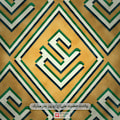
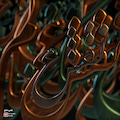
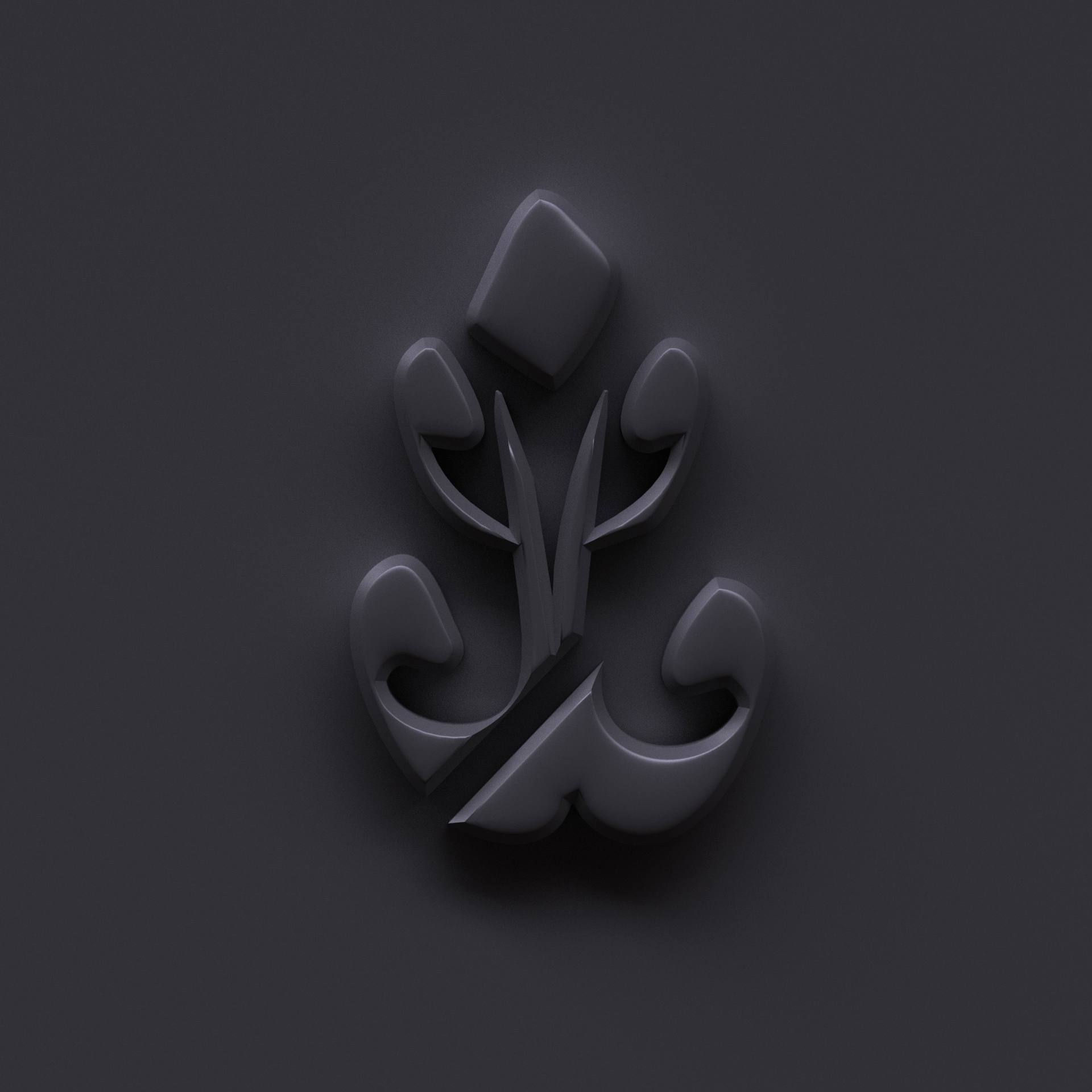
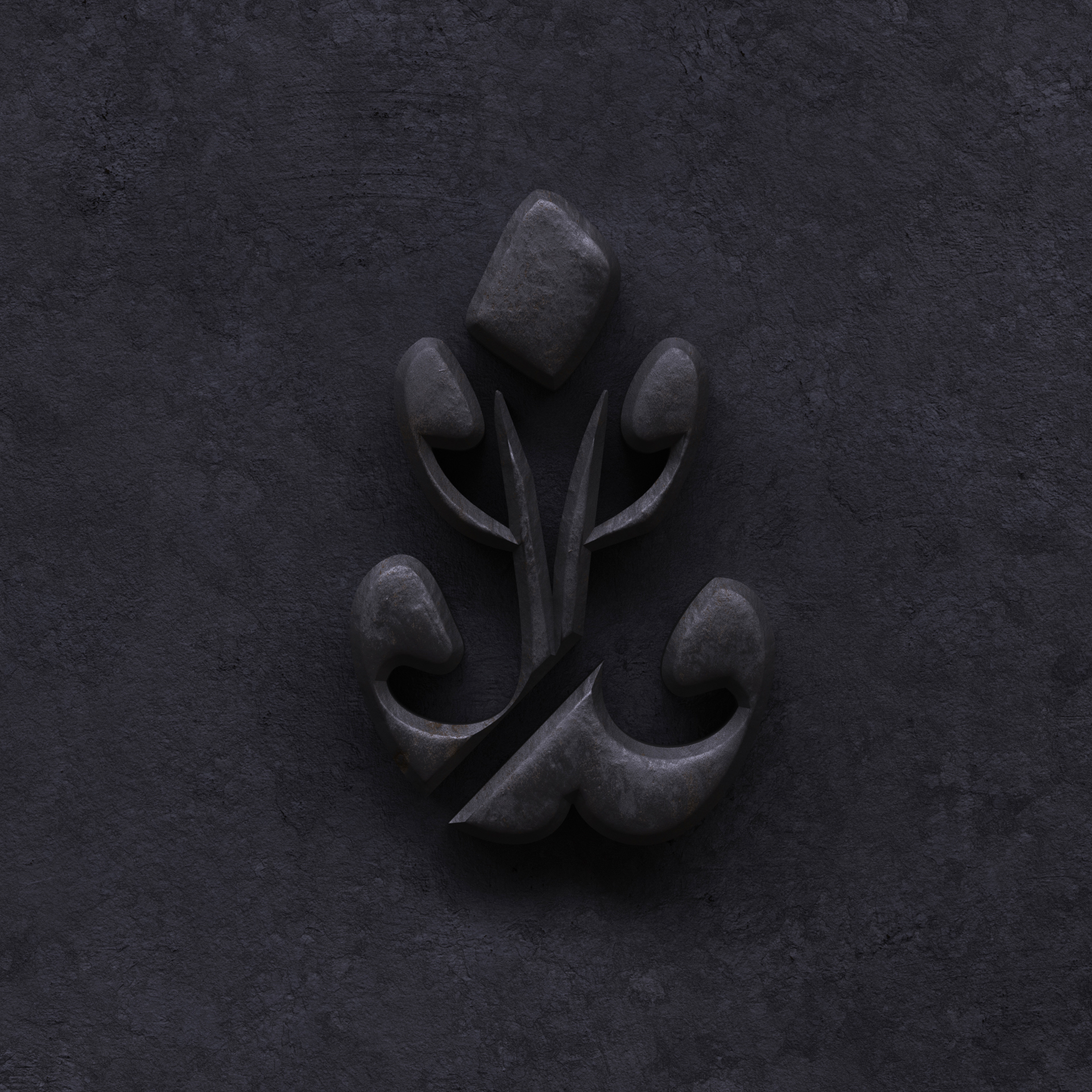
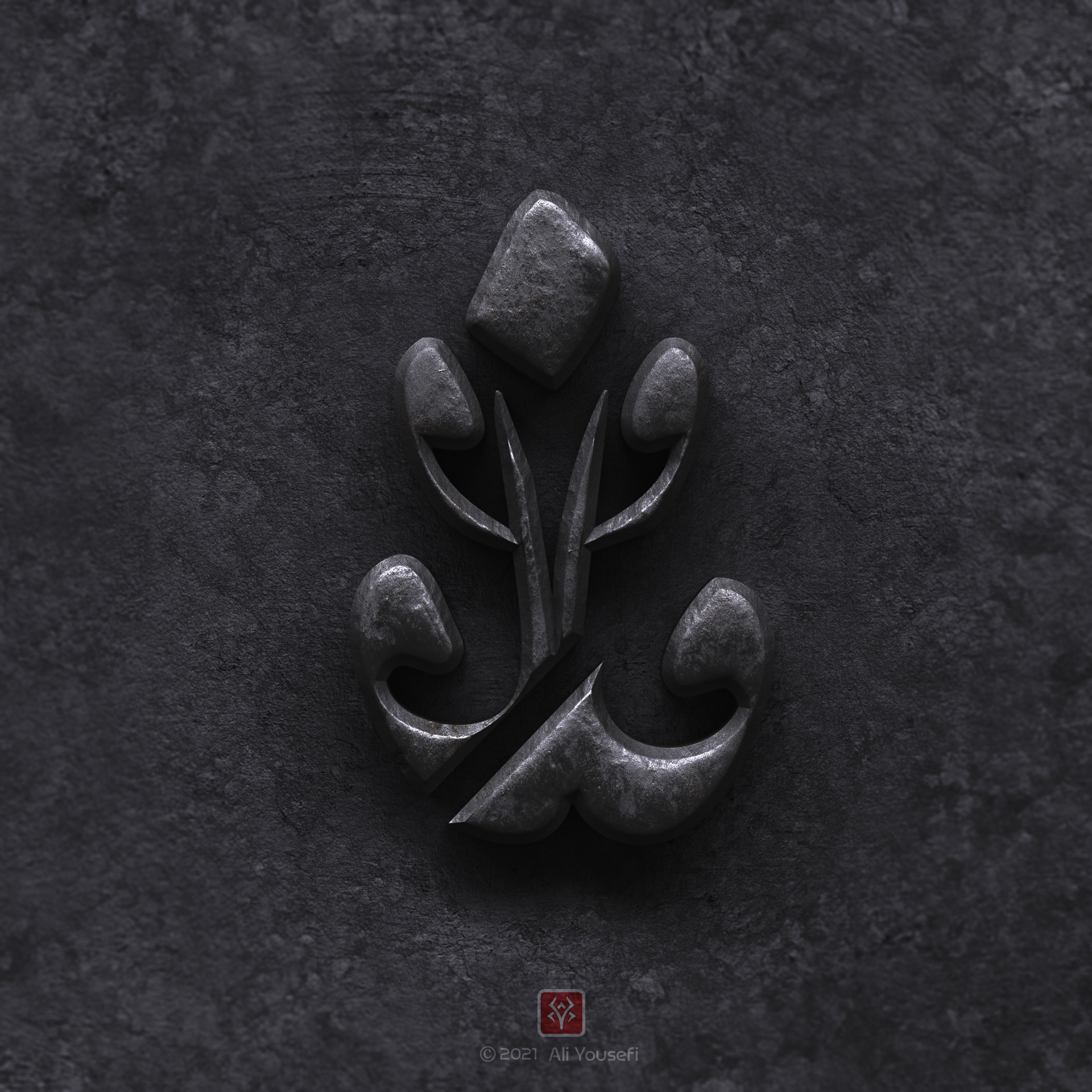
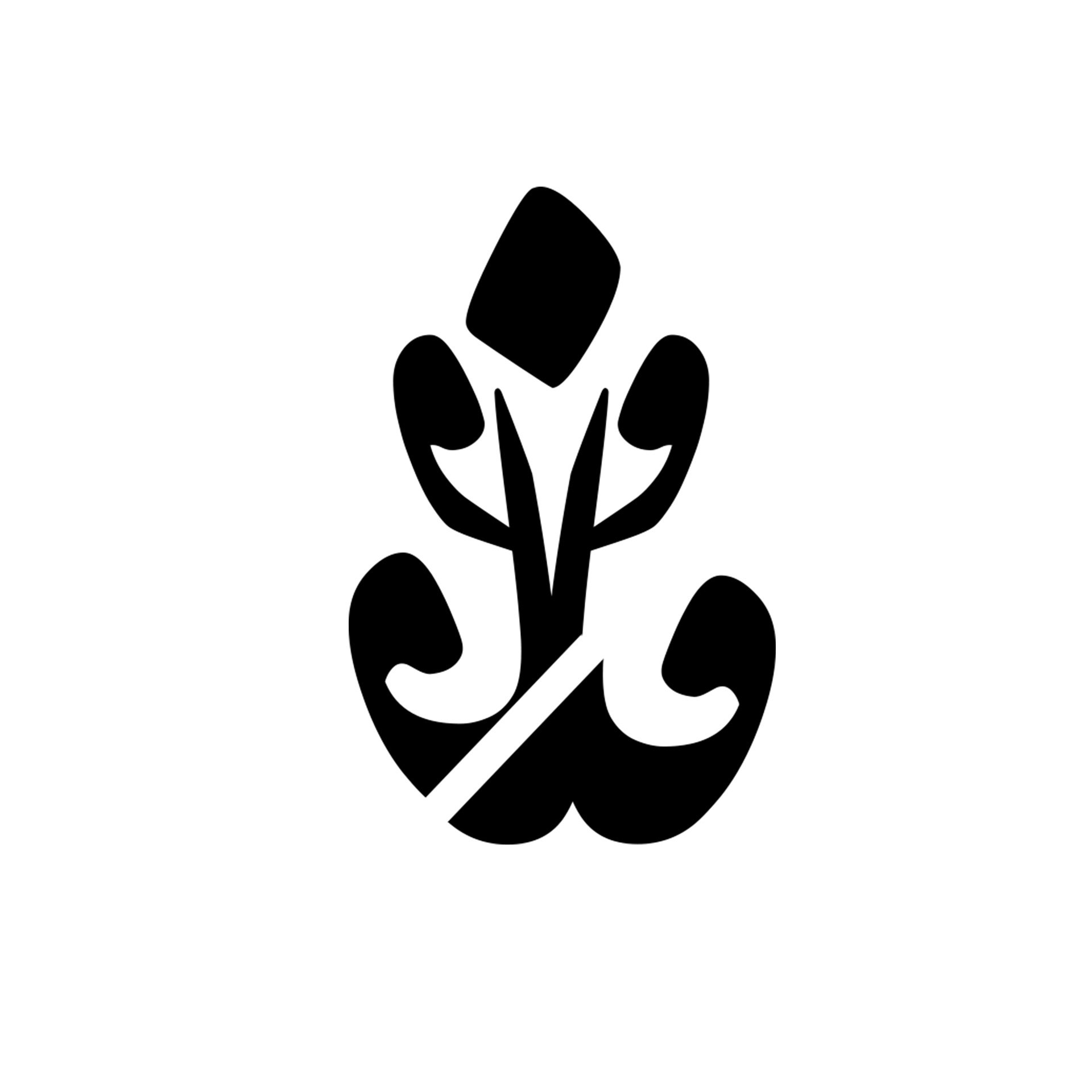
در این آموزش کامل جامع و آموختیم که چگونه میتوانیم یک ابر بسیار زیبا و جذاب را در نرم افزار ادوبی فتوشاپ درست همانگونه که دوست داریم ساخته و استفاده نماییم. ابرهای موجود در این آرتورک، دقیقا منظبق بر همین مراحل ذکر شده، ساخته و پرداخته شده اند. این تایپوگرافی از شعر بسیار زیبای صائب تبریزی درمورد وفاوادارس است که در انتها آن را می خوانیم. آرتورک سهبعدی این تایپوگرافی با استفاده از نرم افزار ادوبی دیمنشن را می توانید از مطلب وفاواداری یا خیانت؟! مسئله این است مشاهده بفرمایید. امیدوارم از این آموزش استفاده و از این آرتورک لذت برده باشید.
اگر بخواهیم این آموزش را به زبان ساده خلاصه کنیم، منطق کار شامل سه بخش اصلی است: تولید بافت اولیه با فیلتر Clouds، انتخاب محدوده مناسب برای فرم ابر، و نرمسازی و ترکیب حرفهای آن با استفاده از Select And Mask و Screen Mode. وقتی این سه مرحله را خوب یاد بگیرید، دیگر برای ساخت ابرهای خاص و متنوع نیازی به جستجوی بیپایان در اینترنت نخواهید داشت و میتوانید ابرهایی کاملاً هماهنگ با سبک طراحی خودتان بسازید.
پیشنهاد میکنم پس از یادگیری این روش، حتماً چند بار آن را با فرمهای مختلف تمرین کنید؛ چون نتیجه نهایی تا حد زیادی به سلیقه بصری و تجربه شما در انتخاب بافت مناسب بستگی دارد. با کمی تمرین، خیلی سریع به جایی میرسید که ساخت ابر در فتوشاپ برایتان به یک تکنیک ساده، سریع و لذتبخش تبدیل شود.
عمر با صد ساله الفت بی وفایی کرد و رفت
از که دگر در جهان چشم وفا دارد کسی
حکیم صائب تبریزی